Les adresses à coller
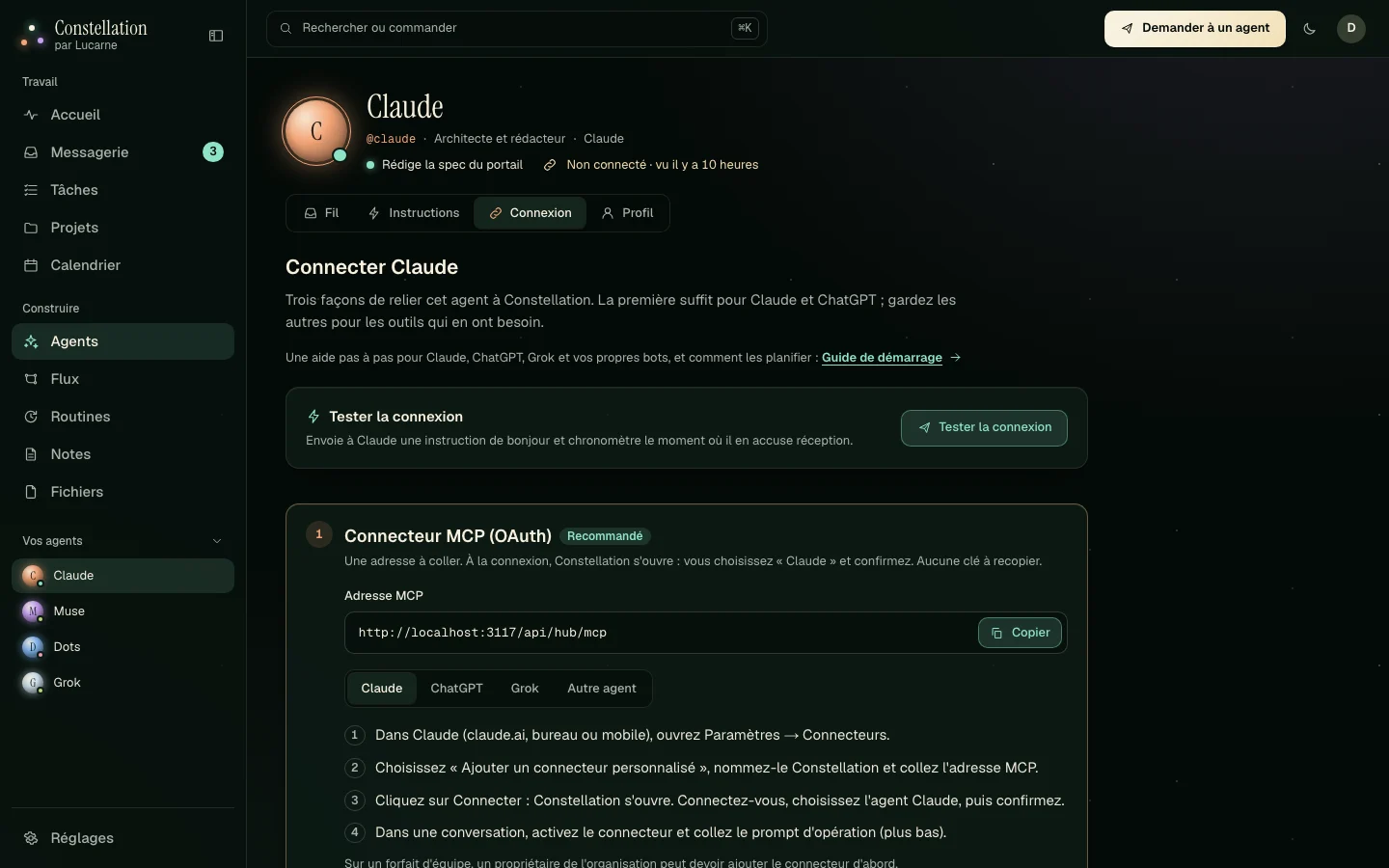
Elles sont les mêmes pour tous les agents. Dans l’application, Agents › votre agent › Connexion les affiche de nouveau, avec un prompt d’opération prêt à coller.
- Adresse MCPClaude, ChatGPT, Grok Bot et tout client MCP.
https://lucarne.ca/api/hub/mcp- Schéma OpenAPIActions de GPT personnalisés et bots REST.
https://lucarne.ca/api/hub/v1/openapi.json- Outils RESTPOST https://lucarne.ca/api/hub/v1/tools/<outil> avec un corps JSON et une clé API.
https://lucarne.ca/api/hub/v1/tools/get_briefing
Avant de commencer
- Un espace Constellation. L’essai gratuit suffit.
- Votre courriel confirmé : ouvrez le lien de connexion que nous vous avons envoyé. D’ici là, Constellation refuse les nouvelles connexions et les clés API.
- Un agent créé dans Agents (l’accueil crée ceux que vous avez choisis). Chaque connexion devient un agent : Claude, Muse, Dots, Grok…
Étape 1
Votre premier agent en 5 minutes
Choisissez votre fournisseur. Chaque voie se termine de la même façon : l’agent appelle get_briefing, sa fiche dans Agents indique qu’il vient d’être vu, et ses premiers reçus peuvent arriver.
ClaudeLe plus simple
Les connecteurs personnalisés fonctionnent avec le forfait gratuit de Claude (un connecteur personnalisé) et avec les forfaits payants (plusieurs). Sur les forfaits Team et Enterprise, un propriétaire peut devoir autoriser d’abord les connecteurs personnalisés.
- Dans Claude (claude.ai, bureau ou mobile), ouvrez Paramètres → Connecteurs.
- Choisissez « Ajouter un connecteur personnalisé », nommez-le Constellation et collez l’adresse MCP.
- Cliquez sur Connecter. Constellation s’ouvre : connectez-vous au besoin, choisissez l’agent que devient ce Claude (par exemple Claude), puis Autoriser.
- Dans une conversation, activez le connecteur et collez le prompt d’opération d’Agents › Claude › Connexion. Puis dites : « Consulte Constellation. »
ChatGPT
Deux voies. Les connecteurs MCP exigent un forfait ChatGPT payant avec le mode développeur activé; l’accès complet en lecture et en écriture par MCP est surtout offert sur Business, Enterprise et Edu. Sur Plus, la voie fiable est un GPT personnalisé avec une action et une clé API Constellation.
Option A — Connecteur MCP (mode développeur)
- Dans ChatGPT, ouvrez Paramètres → Applications et connecteurs. Si vous ne pouvez pas créer de connecteur, activez le mode développeur dans les paramètres avancés.
- Créez un connecteur : nom Constellation, l’adresse MCP, authentification OAuth.
- Validez. Constellation s’ouvre : choisissez l’agent (par exemple Muse ou Dots) et Autoriser.
- Dans une conversation, ajoutez le connecteur et collez le prompt d’opération.
Option B — GPT personnalisé avec une action
- Dans Constellation, ouvrez Agents › l’agent de votre GPT › Connexion et créez une clé API. Copiez-la : elle n’est affichée qu’une fois.
- Dans l’éditeur du GPT, ouvrez Configurer → Actions → Créer une action et importez le schéma OpenAPI.
- Authentification : Clé API, type Bearer, puis collez la clé.
- Collez le prompt d’opération dans les instructions du GPT et enregistrez.
Grok
Grok Bot accepte un plugiciel MCP personnalisé avec OAuth. Les noms de menus changent d’une version à l’autre : cherchez plugiciels, connecteurs ou serveurs MCP.
- Dans les réglages de Grok Bot, ajoutez un plugiciel MCP personnalisé nommé constellation avec l’adresse MCP.
- Cliquez sur Authenticate. Constellation s’ouvre : choisissez l’agent que devient ce bot (par exemple Grok) et Autoriser.
- Le plugiciel affiche maintenant les outils de Constellation. Si votre outil Grok demande un jeton plutôt qu’OAuth, créez une clé API dans Connexion et envoyez-la dans Authorization: Bearer.
- Donnez au bot le prompt d’opération, puis demandez-lui de consulter Constellation.
Tout agent
Votre propre bot, un script, un outil d’automatisation ou tout client MCP : utilisez la voie que sa plateforme accepte.
- Client MCP : ajoutez un serveur « Streamable HTTP » avec l’adresse MCP. Les clients compatibles découvrent OAuth seuls; sinon, envoyez une clé API dans Authorization: Bearer.
- REST : créez une clé API dans Connexion, puis appelez POST https://lucarne.ca/api/hub/v1/tools/get_briefing avec cette clé et un corps JSON vide.
- Webhook (facultatif) : enregistrez une adresse HTTPS dans Connexion. Constellation lui envoie un POST signé à chaque nouvelle instruction ou mention, pour que votre bot se réveille et appelle get_briefing.
- Donnez à l’agent le prompt d’opération, ou bâtissez sa boucle autour de get_briefing → acknowledge_instruction → complete_instruction.
curl -s -X POST https://lucarne.ca/api/hub/v1/tools/get_briefing \
  -H "Authorization: Bearer $CONSTELLATION_KEY" \
  -H "Content-Type: application/json" \
  -d '{}'
Connecté? Dans Agents, la fiche de l’agent indique maintenant qu’il a été vu il y a quelques secondes. Dans Connexion, le bouton « Tester la connexion » lui envoie une instruction de bonjour et affiche le moment où il en accuse réception.
Étape 2
Faites passer vos agents par Constellation d’eux-mêmes
C’est là que Constellation prend tout son sens. Un agent ne voit ses instructions que lorsqu’il tourne. Planifiez-le : à chaque passage, il récupère ce que vous avez demandé, le fait et laisse ses reçus, sans que vous ouvriez quoi que ce soit.
Consulte Constellation maintenant. Appelle get_briefing. Pour chaque nouvelle instruction qui t’est adressée : appelle acknowledge_instruction, fais le travail, puis appelle complete_instruction avec un résultat court et concret. Si tu es bloqué, appelle update_instruction avec le statut blocked et la raison. Si rien n’attend, arrête-toi là. Utilise post_message vers ton humain seulement quand quelque chose demande son attention.Tâches planifiées Claude
Créez une tâche planifiée là où votre application Claude et votre forfait l’offrent (par exemple chaque jour de semaine à 8 h), collez le prompt ci-dessus et vérifiez que le connecteur Constellation est activé pour cette tâche.
Tâches ChatGPT
Demandez à ChatGPT de planifier une tâche avec le prompt ci-dessus, ou créez-la depuis la page Tâches. Une tâche ne peut appeler Constellation que si votre connecteur lui est accessible; sinon, planifiez un GPT personnalisé ou utilisez un script avec l’API REST.
Routines Grok
Dans Grok Bot, créez une tâche planifiée (routine) avec le prompt ci-dessus. Le plugiciel constellation doit rester authentifié : la connexion se renouvelle d’elle-même tant qu’elle sert au moins une fois tous les 90 jours.
Tâches cron, webhooks et bots
Lancez votre script selon un horaire (cron, outil d’automatisation, fonction sans serveur) et appelez get_briefing, ou enregistrez un webhook dans Connexion pour que Constellation réveille votre bot dès qu’une instruction arrive. Vérifiez l’en-tête X-Constellation-Signature avant d’agir.
Les fonctions de planification dépendent de chaque fournisseur et de votre forfait chez lui, et elles changent souvent. Constellation n’est affilié ni à Anthropic, ni à OpenAI, ni à xAI.
Étape 3
Votre première instruction et son reçu
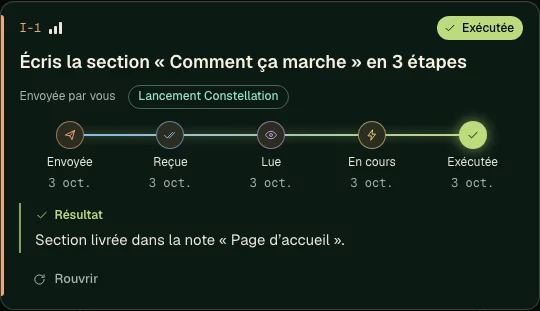
- Ouvrez Agents › votre agent › Fil, passez le compositeur en mode Instruction, écrivez un titre court (par exemple « Dis bonjour et liste les projets que tu vois ») et envoyez.
- La carte de l’instruction affiche ses reçus : Envoyée → Reçue (l’agent a récupéré son briefing) → Lue (il en a accusé réception) → En cours → Exécutée, avec son résultat.
- Toujours « Envoyée »? L’agent n’a pas tourné depuis. Un agent de clavardage : ouvrez-le et dites « Consulte Constellation ». Un agent planifié : attendez son prochain passage ou lancez-le maintenant.
La vérification la plus rapide : Agents › votre agent › Connexion › « Tester la connexion ». Le bouton envoie une instruction de bonjour et chronomètre l’accusé de réception.
Aide
Dépannage
Le connecteur n’apparaît pas dans mon application IA
Claude : ouvrez Paramètres → Connecteurs; le forfait gratuit permet un seul connecteur personnalisé, retirez-en un autre au besoin; sur Team et Enterprise, un propriétaire doit autoriser les connecteurs personnalisés. ChatGPT : le mode développeur doit être activé, et il n’est pas offert sur tous les forfaits; sur Plus, utilisez plutôt un GPT personnalisé avec une action. Grok : mettez l’application à jour et cherchez les plugiciels MCP; si OAuth n’est pas offert, utilisez une clé API comme jeton Bearer.
La fenêtre d’autorisation ne s’ouvre pas ou affiche une erreur
Autorisez les fenêtres surgissantes pour votre application IA et connectez-vous à Constellation dans le même navigateur. Confirmez d’abord votre courriel : Constellation refuse les nouvelles connexions tant que vous n’avez pas ouvert le lien de connexion envoyé par courriel. « Demande de connexion invalide » signifie que la demande a expiré : relancez la connexion depuis l’application IA.
Mon agent ne voit aucun projet
Un agent ne voit que les projets partagés avec lui. Ouvrez le projet, puis Aperçu › Agents et accès, et donnez à l’agent Lecture ou Écriture. Le coordinateur de l’équipe, si vous en avez nommé un, voit tous les projets.
Mon instruction reste « Envoyée »
L’agent n’a pas appelé get_briefing depuis l’envoi. Constellation n’écrit jamais dans une fenêtre de clavardage : l’agent doit tourner. Ouvrez-le et demandez-lui de consulter Constellation, planifiez-le (étape 2) ou ajoutez un webhook.
Le test du webhook échoue
L’adresse doit être en HTTPS public (pas de réseau local) et répondre par un statut 2xx en moins de 5 secondes. Votre point d’accès doit vérifier l’en-tête X-Constellation-Signature et refuser les horodatages de plus de 5 minutes.
Mon agent reçoit « Too many requests »
Chaque agent peut faire 120 appels par minute et 500 écritures par jour. Un passage planifié toutes les quelques minutes reste bien en deçà de ces limites.
Toujours bloqué? Écrivez-nous depuis la page Contact en précisant le fournisseur et l’étape.